

티스토리 뷰
아이폰 스팸 문자가 갑자기 늘어서 직접 설정해 본 차단 방법
며칠 전 아침이었습니다.
눈 뜨자마자 휴대폰부터 확인했는데 모르는 번호 문자가 여러 개 쌓여 있더라고요. 처음엔 택배 안내인 줄 알았는데 열어보니 투자 권유 문자였고, 그 아래엔 대출 광고까지 와 있었습니다.
전날에도 비슷한 문자를 지웠던 기억이 나더라고요. 하루 이틀은 그러려니 했는데 어느 순간부터 휴대폰 열 때마다 광고 문자부터 보게 됐습니다. 그날도 문자함 정리하다가 문득 아이폰에도 방법이 있지 않을까 싶어서 설정을 찾아보기 시작했어요.
처음엔 번호를 하나씩 차단했습니다
가장 먼저 한 건 단순했습니다. 문자 열고 번호 차단하는 방식이었어요. 몇 번만 하면 끝날 줄 알았는데 며칠 지나니까 또 다른 번호에서 비슷한 문자가 오기 시작했습니다.
스팸 번호들은 같은 번호를 반복해서 쓰지 않는 경우가 많아서, 차단해도 새 번호로 계속 오더라고요. 그때부터는 번호 하나씩 막는 방식으로는 한계가 있겠다는 생각이 들었어요.
설정 메뉴를 제대로 열어본 건 그때가 처음이었습니다
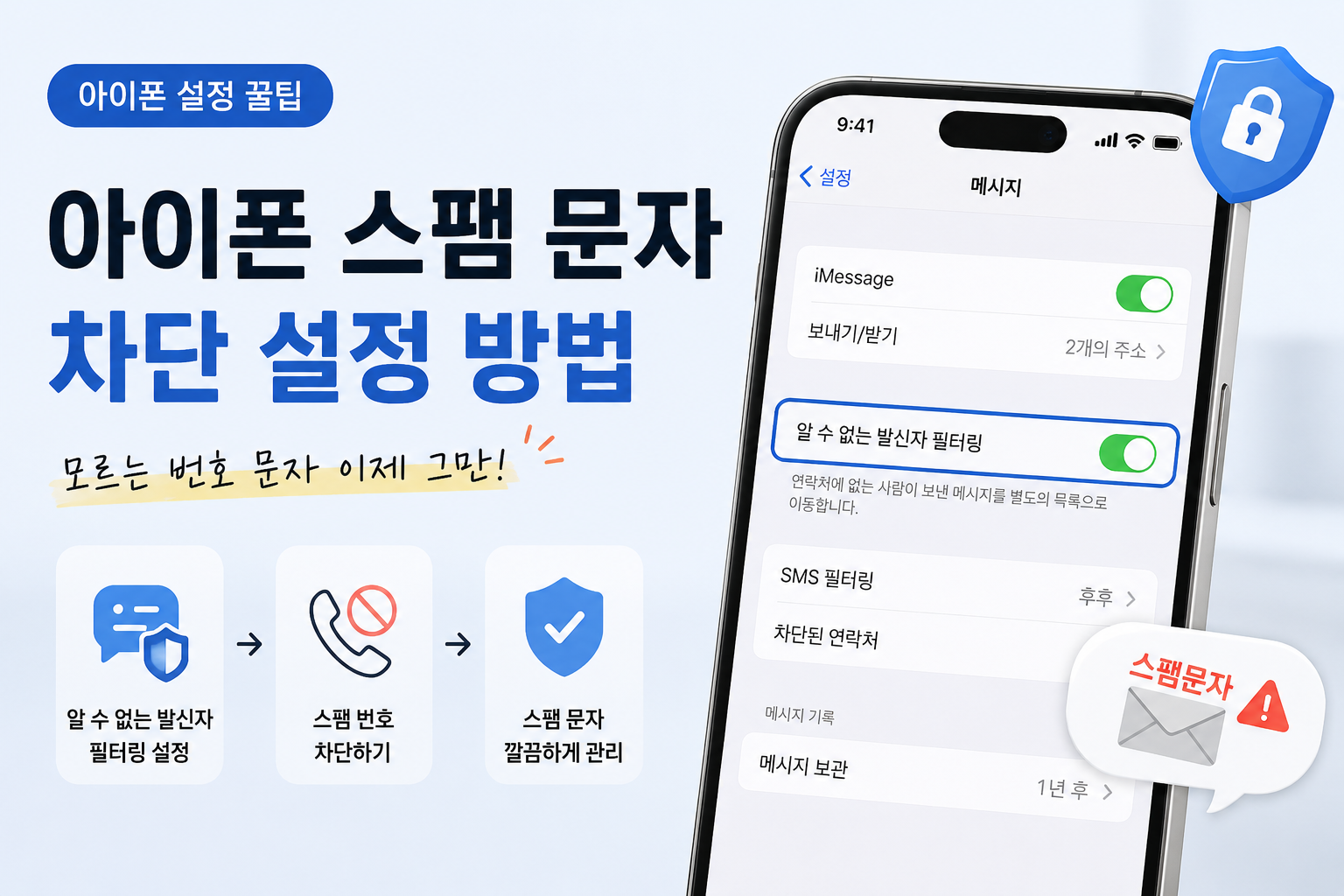
아이폰을 오래 썼는데 메시지 설정을 자세히 본 적은 거의 없었습니다. 설정 앱 열고 메시지 메뉴를 천천히 내려보니 '알 수 없는 발신자 필터링' 기능이 보였어요.
설정 경로는 이렇습니다.
설정 → 메시지 → 알 수 없는 발신자 필터링 → 켬
이걸 켜면 연락처에 저장되지 않은 번호의 문자가 '알 수 없는 발신자' 탭으로 따로 분류되고, 알림도 울리지 않아요.
처음엔 별 차이 없을 줄 알았는데 생각보다 체감이 됐습니다. 중요한 문자와 광고성 문자가 섞이지 않으니까 문자함이 훨씬 정돈된 느낌이었어요.
한 가지 주의할 점은 병원이나 택배처럼 연락처에 없는 번호도 이 탭으로 들어간다는 거예요. 가끔은 한 번씩 확인해 주는 습관이 필요합니다.
추가로 SMS 필터링 앱 후후를 같이 사용해 보았습니다.
필터링 기능만으로는 완전하지 않아서 SMS 필터링 앱도 같이 써보기로 했습니다. 많이 쓰는 게 후후인데, 설정 방법은 간단해요.
① 앱스토어에서 '후후' 설치
② 설정 → 메시지 → 알 수 없는 발신자 필터링 켬
③ SMS 필터링 앱으로 '후후' 선택
이렇게 설정해 두니 기본 필터링만 사용할 때보다 스팸 문자를 구분하는 데 조금 더 도움이 되더라고요.
통신사 서비스도 같이 활용하면 좋았습니다
설정만 바꾸면 끝인 줄 알았는데 통신사에서도 스팸 차단 서비스를 따로 제공하고 있었습니다. 주변에 물어보니 이미 쓰고 있는 사람도 꽤 있더라고요.
SK텔레콤, KT, LG유플러스 모두 스팸 차단 기능을 제공하고, 통신사 앱이나 고객센터에서 신청할 수 있어요. 망 단계에서 먼저 걸러주기 때문에 아예 문자가 도착하지 않게 막아주는 경우도 있습니다.
스팸 링크를 눌렀다면 이렇게 하세요
설정 다 해놔도 가끔 스팸이 들어올 수 있어요. 실수로 링크를 눌렀다면 당황하지 말고 이렇게 하세요.
① 즉시 비행기 모드로 전환
② 118(한국인터넷진흥원)에 신고
③ 개인정보 입력했다면 해당 기관 고객센터에 바로 연락
은행이나 택배, 정부기관이라고 쓰여 있어도 문자 속 링크는 절대 누르지 않는 게 맞습니다. 필요하면 직접 공식 앱이나 사이트로 들어가는 게 안전해요.
완전히 사라진 건 아니었지만 확실히 달라졌습니다
설정 바꾼 다음 날부터 모든 문제가 해결된 건 아니에요. 새로운 번호로 오는 문자도 있었고 가끔은 광고 문자가 그냥 들어오는 경우도 있었습니다.
그래도 확실히 달라진 건 중요한 문자와 광고 문자가 섞여 보이지 않게 됐다는 점이었어요. 작은 차이 같지만 매일 휴대폰 열 때마다 느끼는 거라 생각보다 편해졌습니다.
최근에 스팸 문자가 갑자기 늘었다면 복잡한 앱 먼저 찾기 전에 기본 설정부터 한 번 확인해 보는 게 좋을 것 같아요. 생각보다 간단하게 해결되는 부분이 있습니다.
'디지털 라이프' 카테고리의 다른 글
| 아이패드로 작업하면서 저장 위치 때문에 가장 많이 헤맸던 이야기 (0) | 2026.06.18 |
|---|---|
| 크롬 북마크 너무 많아져서 정리해 봤습니다. (0) | 2026.06.06 |
| 맥북 처음 구매 후, 초기 셋팅 설정과 꼭 설치하는 앱들 추천 (0) | 2026.05.26 |
| 예전과 달라진 크롬, 요즘은 AI 기능까지 들어가네요. (0) | 2026.05.18 |
| ChatGPT를 메모장처럼 쓰게 된 이유와, 자주 쓰는 메모 앱 (0) | 2026.05.16 |