
티스토리 뷰
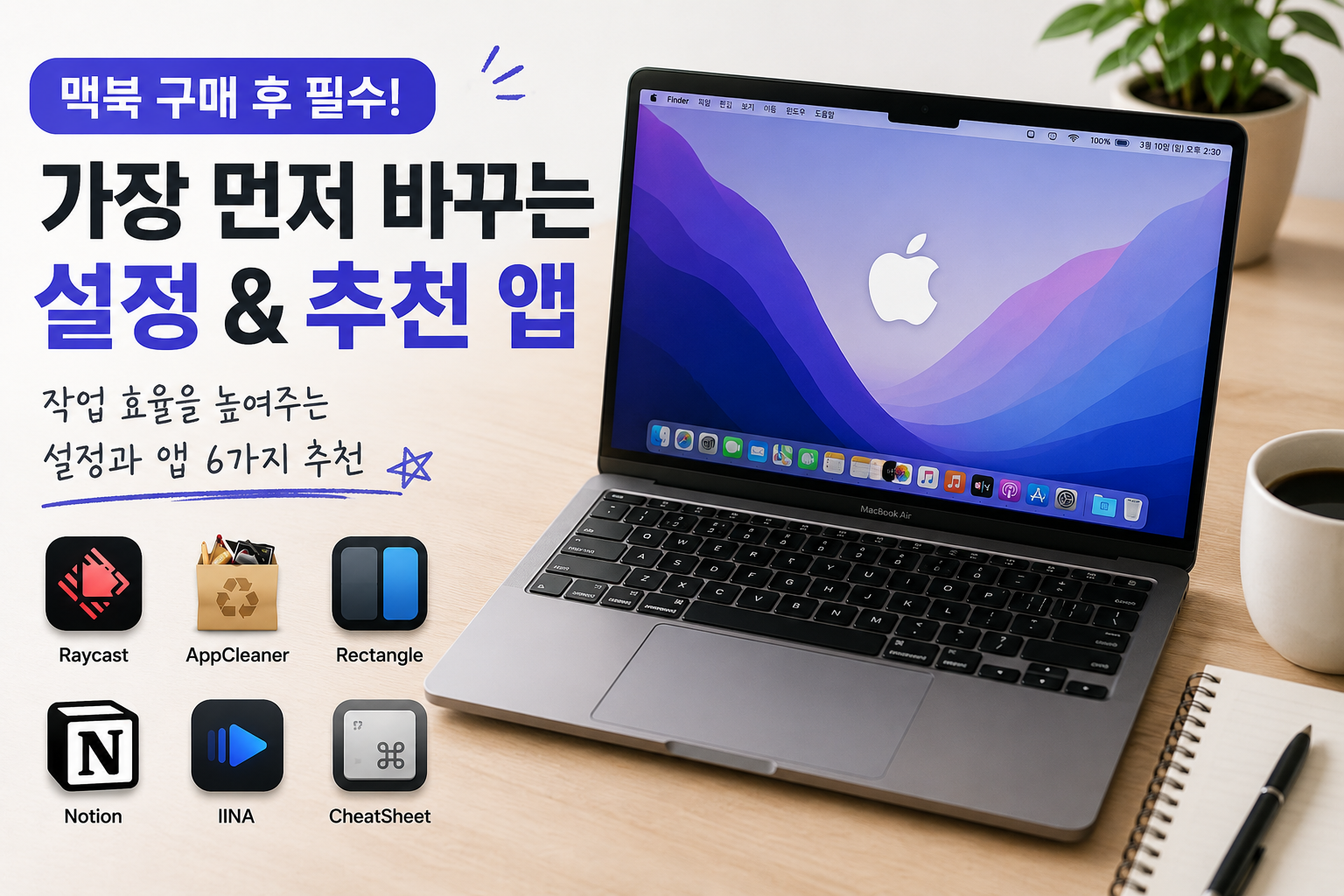
맥북 사고 나서, 가장 먼저 바꿨던 설정들과 요즘 꼭 설치하는 앱들
맥북은 처음 켰을 때보다 며칠 지나고 나서부터 진짜 자기 스타일로 바뀌는 느낌이 있는 것 같습니다.
처음에는 그냥 기본 상태로 썼는데, 어느 순간부터 설정 하나씩 손보기 시작하니까 작업 흐름이 꽤 달라졌습니다.
요즘은 새 맥북 사면 거의 습관처럼 먼저 바꾸는 설정들이 생겼어요.
예전에는 맥북 사면 그냥 예쁘다 정도 느낌이 더 컸습니다.
그런데 블로그 작업이랑 이미지 정리, 글쓰기, 브라우저 작업을 계속하다 보니까 생각보다 작은 설정 차이가 꽤 크게 느껴지더라고요.
특히 기본 상태 그대로 쓰면 은근 불편한 부분들이 있었습니다.
처음엔 저도 뭐가 불편한지 잘 몰랐는데, 며칠 쓰다 보면 이상하게 반복되는 귀찮음이 생깁니다.
스크린샷 저장 위치 찾고 있고, Dock 너무 커서 정신없고, 배터리 확인하려고 또 클릭하고… 그런 사소한 것들이요.
그래서 요즘은 새 맥북 켜면 가장 먼저 하는 설정들이 거의 정해져 있습니다.
처음에 가장 먼저 바꾸는 건 Dock 설정이었습니다.
맥북 처음 쓰면 Dock이 생각보다 꽤 크게 느껴집니다.
처음엔 그냥 원래 이런가 보다 했는데, 막상 작업 오래 하다 보니까 화면 아래 공간을 은근 많이 차지하더라고요.
그래서 저는 거의 항상 크기를 줄이고 자동 숨김으로 바꿔둡니다.
설정 → 데스크탑 및 Dock → Dock 자동 숨기기 활성화
Dock 크기도 조금 줄여두면 화면이 훨씬 넓게 느껴집니다.
특히 블로그 글 쓰거나 노션 정리할 때 체감이 꽤 컸습니다.
처음에는 작은 차이 같았는데, 어느 순간부터는 자동 숨김 안 되어 있는 화면이 오히려 답답하게 느껴지더라고요.
스크린샷 저장 위치는 꼭 바꾸게 됩니다.
이건 진짜 맥북 쓰다 보면 거의 필수처럼 느껴졌습니다.
기본 설정은 바탕화면 저장인데, 스크린샷 많이 찍다 보면 어느 순간 바탕화면이 엉망이 됩니다.
특히 블로그 이미지 작업하거나 캡처 자주 하는 사람들은 금방 체감할 거예요.
밤에 글 정리하다가 바탕화면 캡처 파일만 수십 개 쌓여 있는 거 보고 괜히 정리하다 시간 날린 적도 꽤 있었습니다.
Shift + Command + 5 → 옵션 → 저장 위치 변경
저는 보통 “스크린샷” 폴더 따로 만들어서 사용하고 있습니다.
트랙패드 설정은 생각보다 중요했습니다.
맥북 처음 쓰면 은근 답답하게 느껴지는 부분이 트랙패드였습니다.
특히 탭해서 클릭 기능 안 켜져 있으면 괜히 손에 힘 더 들어가는 느낌이 있었어요.
그래서 거의 바로 설정 바꾸게 됩니다.
| 자주 바꾸는 설정 | 이유 |
|---|---|
| 탭하여 클릭 | 클릭 압력 줄어듦 |
| 스크롤 방향 확인 | 윈도우랑 달라서 헷갈릴 수 있음 |
| 세 손가락 드래그 | 창 이동이 훨씬 편함 |
| 핫코너 설정 | 빠른 화면 전환 가능 |
특히 세 손가락 드래그는 한 번 익숙해지면 다시 끄기 힘들 정도였습니다.
파일 옮기거나 창 이동할 때 괜히 손목 부담이 덜한 느낌도 있었고요.
설정 → 손쉬운 사용 → 포인터 제어 → 트랙패드 옵션 → 드래그 스타일 → 세 손가락으로 드래그
macOS에서는 이 설정이 은근히 숨겨져 있어서 처음엔 찾다가 조금 헤맸습니다.
요즘 거의 기본처럼 설치하는 앱들
예전에는 이것저것 많이 깔아봤는데, 결국 오래 쓰는 앱은 몇 개 안 남더라고요.
특히 작업 흐름 안 끊기게 해주는 앱들을 자주 남겨두게 됐습니다.
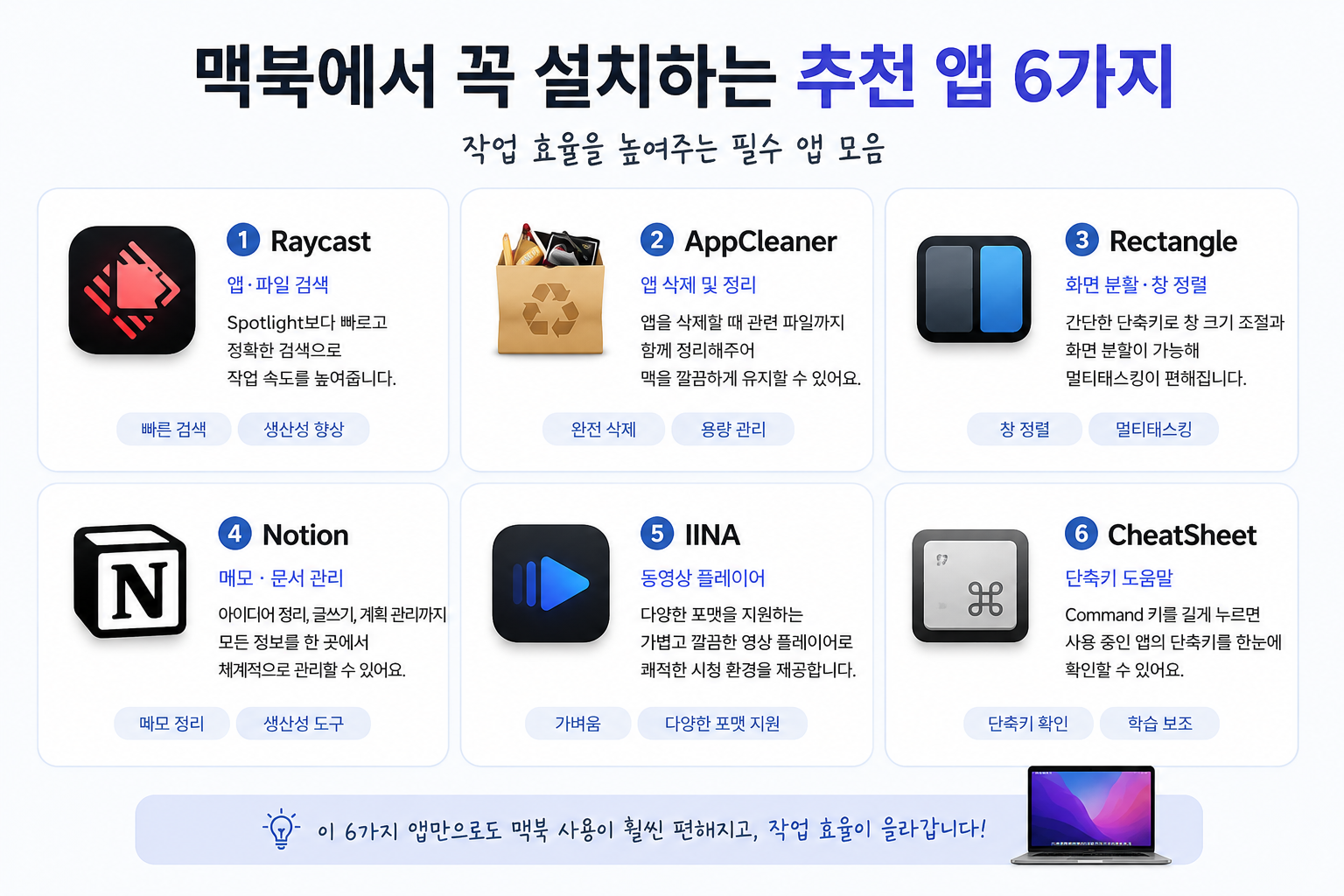
| 앱 이름 | 주요 용도 | 왜 계속 쓰게 되는지 |
|---|---|---|
| Raycast | 앱·파일 검색 | Spotlight보다 빠르게 실행돼서 점점 더 자주 쓰게 됐습니다. |
| AppCleaner | 앱 삭제 정리 | 찌꺼기 파일까지 같이 정리돼서 맥북 관리가 훨씬 편했습니다. |
| Rectangle | 화면 분할 | 브라우저·노션·폴더 창 같이 띄워둘 때 작업 흐름이 훨씬 편해졌습니다. |
| Notion | 메모·글 정리 | 블로그 아이디어나 초안 저장할 때 거의 매일 열어보게 됩니다. |
| IINA | 영상 플레이어 | 맥에서 영상 볼 때 UI가 깔끔해서 오래 남게 되더라고요. |
| CheatSheet | 단축키 확인 | Command 키만 누르면 단축키가 바로 떠서 맥 적응할 때 꽤 도움 됐습니다. |
웃겼던 건 처음엔 다 “굳이 필요한가?” 싶었던 앱들이었다는 점이었습니다.
그런데 막상 며칠 지나면 안 쓰던 예전 상태로 돌아가기 싫어지더라고요.
특히 Rectangle 같은 화면 분할 앱은 맥북 기본 기능보다 훨씬 편해서 지금은 거의 기본처럼 사용하고 있습니다.
밤에 블로그 글 수정할 때 브라우저, 이미지 폴더, 메모 앱까지 동시에 띄워두는 경우가 많았는데, 창 정렬 하나만 편해져도 작업 피로감이 꽤 달라졌습니다.
맥북은 결국 자기 스타일로 바뀌는 느낌이 있습니다.
처음에는 기본 설정 그대로 쓰다가도, 어느 순간부터 자기 작업 스타일에 맞게 계속 손보게 되는 것 같습니다.
블로그 쓰는 사람은 캡처 설정 건드리게 되고, 디자인 작업하는 사람은 창 정렬부터 바꾸고, 메모 많이 하는 사람은 노션부터 켜게 되고요.
가끔은 설정 하나 바꿨을 뿐인데 괜히 작업 흐름이 훨씬 편해진 느낌 들 때가 있습니다.
특히 맥북은 그런 작은 차이가 은근 오래 누적되는 기기 같았습니다.
저도 예전에는 그냥 기본 상태로 썼는데, 요즘은 새로 세팅할 때마다 거의 루틴처럼 먼저 건드리는 부분들이 생겼습니다.
아직도 새로운 앱 보면 괜히 저장해두는 습관은 남아있습니다.
그런데 결국 오래 남는 건 “복잡한 기능”보다 매일 자연스럽게 손 가는 앱들이더라고요.
맥북 오래 쓰는 사람들 보면 다들 자기만의 세팅 루틴 하나쯤은 있는 것 같습니다.
'디지털 라이프' 카테고리의 다른 글
| 크롬 북마크 너무 많아져서 정리해 봤습니다. (0) | 2026.06.06 |
|---|---|
| 아이폰 스팸 문자 때문에 찾아본 차단 설정 방법 (0) | 2026.06.04 |
| 예전과 달라진 크롬, 요즘은 AI 기능까지 들어가네요. (0) | 2026.05.18 |
| ChatGPT를 메모장처럼 쓰게 된 이유와, 자주 쓰는 메모 앱 (0) | 2026.05.16 |
| 일정 정리할 때 자주 쓰는 무료 앱들 추천! (0) | 2026.05.14 |