

티스토리 뷰
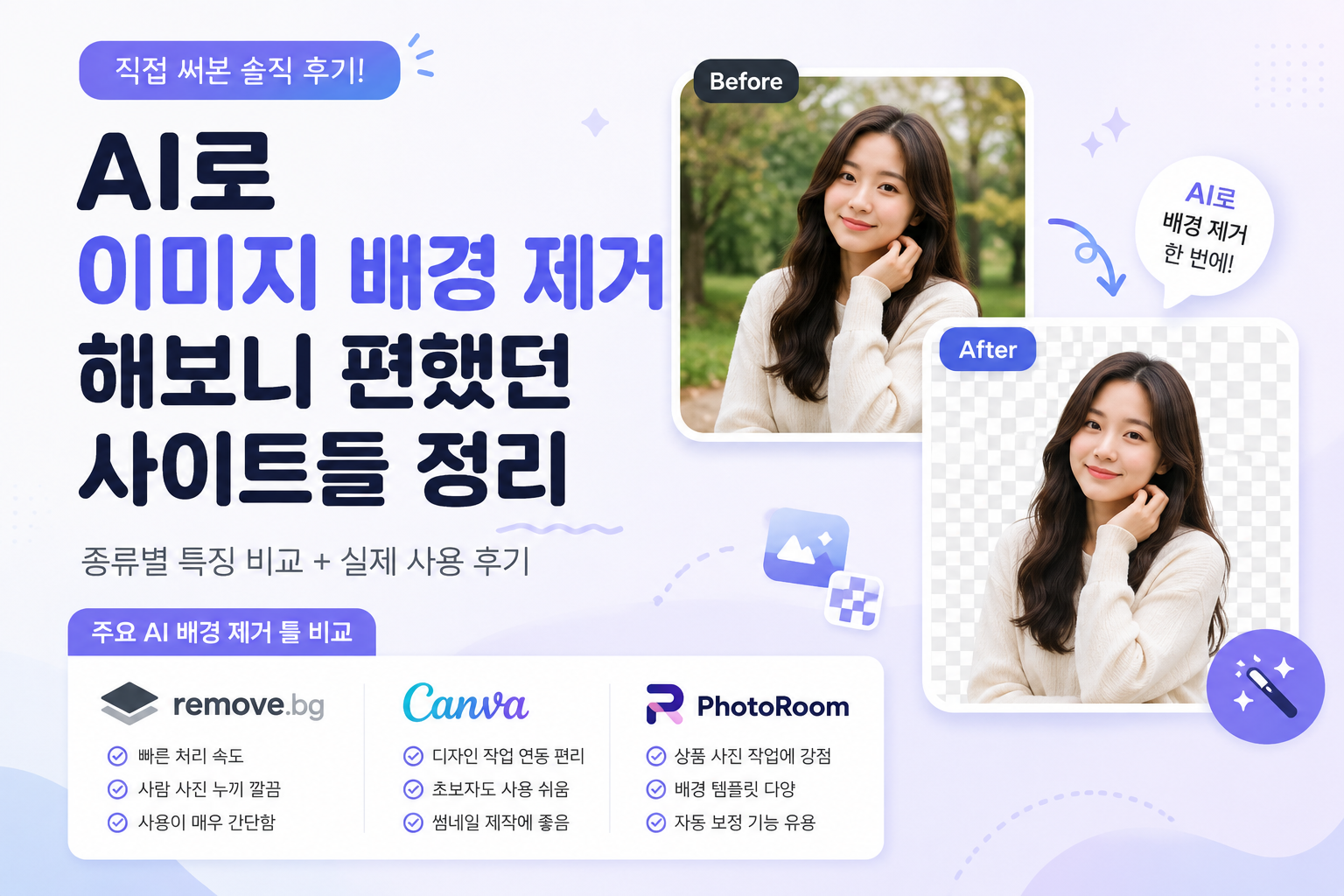
요즘 자주 쓰는 AI 배경 제거 기능을 사용해 본 후기
얼마 전 밤에 블로그 대표이미지를 하나 급하게 만들다가 갑자기 손이 멈췄습니다.
이미지는 거의 다 만들었는데 배경 제거 작업이 남아 있었거든요.
예전 같으면 바로 포토샵부터 켰을 텐데, 그날은 이상하게:
“아… 또 펜툴 잡아야 하나”
싶어서 순간 조금 귀찮아지더라고요.
특히 새벽 작업할 때는 단순 반복 작업이 더 피곤하게 느껴질 때가 있는 것 같습니다.
그러다 습관처럼 AI 배경 제거 사이트를 먼저 열어봤는데, 생각보다 작업이 너무 빨리 끝났습니다.
예전에는 이미지 배경 지우는 작업 자체가 하나의 큰 과정처럼 느껴졌는데, 요즘은 진짜 몇 초 만에 초안이 나오는 경우도 많더라고요.
요즘은 우선 AI로 한번 돌려보고 시작하는 흐름이 자연스러워졌습니다.
원래는 이미지 배경을 지울 때 거의 포토샵을 사용했습니다.
펜툴로 하나하나 따고, 머리카락 부분을 확대해서 정리하고, 그림자 남은 부분을 다시 수정하다 보면 작업 하나 끝날 때마다 생각보다 시간이 꽤 오래 걸리더라고요.
특히:
- 누끼 따기
- 상품 이미지 정리
- 썸네일 만들기
- 스티커 작업
- 투명 PNG 제작
같은 작업은 반복이 많아서 은근 피로도가 높았습니다.
처음에는 그냥 이런 작업은 원래 시간이 오래 걸리는 줄 알았습니다.
그런데 어느 순간부터 AI 배경 제거 기능들이 정말 많아졌고, 주변에서도 생각보다 자주 사용하는 걸 보게 되더라고요.
솔직히 처음에는 큰 기대를 하지 않았습니다.
괜히 가장자리가 이상하게 잘리거나 머리카락 부분이 지저분해질 줄 알았거든요.
예전 자동 누끼 기능들은 결과물이 어색한 경우가 꽤 많았습니다.
그런데 최근에 여러 툴을 직접 써보니까 생각보다 괜찮은 기능들이 꽤 많았습니다.
물론 아직 완벽한 수준은 아니지만, 간단한 작업에서는 시간을 꽤 많이 줄여주는 느낌이 있었습니다.
오늘은 최근에 직접 사용해본 AI 배경 제거 기능들과 특징들을 가볍게 정리해보려고 합니다.
전문적인 리뷰라기보다는 실제 작업하면서 느꼈던 흐름 위주로 적어보겠습니다.
처음엔 모두 비슷할 줄 알았는데 차이가 꽤 있었습니다.
처음에는 사실:
“배경 제거는 다 비슷하지 않을까?”
싶었습니다.
사진만 올리면 자동으로 배경을 지워주는 정도라고 생각했거든요.
그런데 여러 개를 직접 써보니까 결과 차이가 생각보다 꽤 컸습니다.
특히:
- 머리카락 처리
- 반투명 영역
- 그림자 처리
- 손가락 끝 부분
- 배경 색 구분
같은 디테일에서 차이가 크게 느껴졌습니다.
속도는 빠른데 가장자리가 조금 거칠게 느껴지는 경우도 있었고, 반대로 자연스럽긴 하지만 처리 시간이 조금 더 걸리는 툴도 있었습니다.
특히 사람이 있는 사진은 툴마다 결과 느낌이 꽤 달랐습니다.
생각보다 차이가 있어서 요즘은 작업 종류에 따라 다르게 쓰고 있습니다.
| 툴 | 장점 | 아쉬운 점 | 추천 용도 |
|---|---|---|---|
| remove.bg | 속도가 빠르고 사람 사진 누끼가 깔끔한 편 | 복잡한 배경에서는 가장자리가 어색할 때 있음 | 썸네일, SNS 이미지 |
| Canva | 배경 제거 후 바로 디자인 수정 가능 | 세밀한 누끼 작업은 조금 단순한 느낌 | 블로그 대표이미지, 카드뉴스 |
| PhotoRoom | 상품 사진 보정과 배경 추천 기능이 편함 | 일부 기능은 유료 비중이 있음 | 쇼핑몰 이미지, 제품 사진 |
remove.bg를 가장 많이 사용하게 되더라고요.
여러 가지를 써봤지만 가장 자주 열게 되는 건 remove.bg였습니다.
처음에는 워낙 많이 보여서 그냥 써봤는데, 결과가 생각보다 깔끔해서 계속 사용하게 되더라고요.
특히:
- 사람 사진
- 간단한 제품 사진
- 썸네일 이미지
- SNS용 이미지
같은 작업은 정말 빠르게 정리됐습니다.
요즘은 블로그 이미지 만들다가도 일단 remove.bg부터 먼저 켜보는 경우가 많아졌습니다.
예전에는 포토샵으로 하나씩 수정하던 작업도 요즘은 우선 AI로 한번 정리한 뒤 필요한 부분만 다시 손보는 흐름이 자연스러워졌습니다.
특히 급하게 썸네일 만들 때 꽤 편했습니다.
다만 복잡한 배경에서는 가끔 가장자리가 어색해질 때도 있었고, 작은 소품이 같이 사라지는 경우도 있었습니다.
그래서 중요한 작업은 꼭 다시 확인하게 되더라고요.
Canva는 초보자도 사용하기 편했습니다.
캔바는 원래 디자인 작업용으로 자주 사용하고 있었는데, 배경 제거 기능도 생각보다 꽤 괜찮았습니다.
특히 좋았던 점은:
- 사용이 단순하고
- 바로 디자인 작업 연결이 가능하고
- 썸네일 수정까지 같이 가능하다는 점
이었습니다.
예전에는:
배경 제거 → 저장 → 편집 프로그램 이동
이 흐름이었다면, 요즘은 캔바 안에서 한 번에 끝내는 경우가 많아졌습니다.
특히 블로그 대표이미지나 간단한 카드뉴스 만들 때 편했습니다.
커피 마시면서 모바일로 간단하게 수정할 때도 생각보다 편해서 자주 열게 되더라고요.
다만 세밀한 누끼 작업은 전문 툴보다 조금 단순하게 느껴질 때도 있었습니다.
그래도 가볍게 작업하기엔 꽤 편한 편이었습니다.
포토룸은 상품 이미지 작업할 때 편했습니다.
포토룸은 제품 사진 작업할 때 생각보다 꽤 괜찮았습니다.
특히:
- 소품 사진
- 판매용 이미지
- 굿즈 목업
- 쇼핑몰 느낌 이미지
같은 작업이 편했습니다.
배경 제거 후 자동으로 배경까지 추천해주는 흐름도 꽤 편했습니다.
예전에는 제품 사진 하나 정리하려면:
- 누끼 따고
- 배경 넣고
- 그림자 추가하고
- 크기 수정하고
이 과정을 전부 따로 진행했는데, 포토룸은 그 흐름이 꽤 줄어든 느낌이었습니다.
특히 간단한 마켓 이미지 작업할 때 시간을 많이 줄여줬습니다.
머리카락과 반투명 이미지는 아직 차이가 있었습니다.
AI가 정말 많이 좋아지긴 했지만 아직 완벽하다고 느껴지진 않았습니다.
특히:
- 머리카락
- 털 소재
- 레이스
- 투명 유리
- 반투명 오브젝트
같은 건 툴마다 차이가 꽤 컸습니다.
가끔은 머리카락 끝부분이 잘려나가거나 배경이 일부 남아 있는 경우도 있었습니다.
특히 조명이 복잡한 사진은 결과가 조금 불안정할 때도 있었습니다.
그래서 요즘은:
- 간단 작업 → AI 자동 제거
- 중요한 작업 → 직접 수정
이렇게 같이 사용하는 편입니다.
그게 가장 자연스럽게 느껴졌습니다.
생각보다 작업 흐름이 훨씬 가벼워졌습니다.
예전에는 배경 제거 작업 자체를 조금 귀찮게 느꼈습니다.
특히 반복 작업이 많으면 피로감이 꽤 크게 느껴졌거든요.
그런데 요즘은:
- 빠르게 초안 만들기
- 테스트 이미지 제작
- 썸네일 수정
- 간단한 PNG 제작
같은 작업 부담이 확실히 줄었습니다.
특히 블로그 운영하면서 대표이미지 만들 때 체감 차이가 꽤 컸습니다.
예전보다 시작 자체가 훨씬 가벼워졌습니다.
오히려 너무 깔끔해서 어색할 때도 있었습니다.
재미있었던 점은 AI가 너무 깔끔하게 잘라서 오히려 부자연스럽게 느껴질 때도 있었다는 점이었습니다.
특히:
- 그림자가 모두 사라지거나
- 경계가 너무 깨끗하거나
- 사람 얼굴이 살짝 뭉개질 때
는 오히려 어색하게 느껴질 때도 있었습니다.
그래서 요즘은 자연스러운 그림자나 배경 느낌을 일부 남겨두는 경우도 많습니다.
완전히 깨끗한 누끼보다 약간 자연스러운 느낌이 더 보기 편할 때가 있었습니다.
계속 쓰다 보니 작업 흐름 자체가 달라졌습니다.
예전에는 배경 제거 자체가 하나의 작업처럼 느껴졌다면, 지금은 거의 기본 과정처럼 사용하는 경우가 많아졌습니다.
특히:
- 블로그 썸네일
- 스티커 작업
- SNS 이미지
- 상품 사진
- 간단한 디자인 작업
같은 건 AI 배경 제거를 먼저 사용하는 게 자연스러운 흐름이 됐습니다.
물론 아직 사람 손을 완전히 대체하는 느낌까지는 아닙니다.
그래도 간단한 작업 시간을 줄여주는 부분은 확실히 편했습니다.
이미지 배경 제거 작업이 자꾸 귀찮게 느껴졌다면, 자동 배경 제거 기능을 한번 가볍게 사용해보는 것도 생각보다 꽤 편할 수 있을 것 같습니다.